ต่อสาย HDMI จากจอเข้า Notebook
ใน windows ให้ click ขวาบน Desktop แล้วเลือก Display Settings
เลือกการต่อแบบ Extended Display
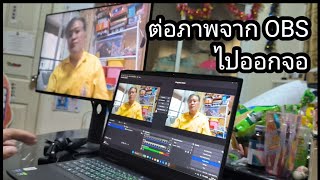
เข้าโปรแกรม OBS กดเป็น Studio ให้ขึ้นเป็น 2 จอ
ที่จอ ด้านขวา ให้ Click ขวา แล้วเลือกเป็น Open Program Projector
และเลือกจอที่ต้องการ
วิดีโอนี้แบ่งออกเป็นขั้นตอนต่างๆ ดังนี้:
การเชื่อมต่อหน้าจอ: เชื่อมต่อสาย HDMI จากหน้าจอภายนอกเข้ากับพอร์ต HDMI บนแล็ปท็อปของคุณ [00:58]
การตั้งค่าหน้าจอ: คลิกขวาบนหน้าเดสก์ท็อป เลือก “Display Setting” และเลือกตัวเลือก “Extended” เพื่อขยายเดสก์ท็อปของคุณไปยังหน้าจอภายนอก [01:01:17]
การตั้งค่า OBS: เปิด OBS คลิกขวาที่หน้าจอแสดงตัวอย่างทางด้านขวา และเลือก “Full Screen Projector” เพื่อส่งเอาต์พุตไปยังหน้าจอภายนอก [02:02:15]
การใช้งานจริง: วิดีโอแสดงให้เห็นว่าหน้าจอภายนอกจะแสดงเฉพาะโปรแกรมเอาต์พุตเท่านั้น โดยไม่มีอินเทอร์เฟซของ OBS [02:02:50] สิ่งนี้ช่วยให้ผู้นำเสนอหรือผู้ประกาศสามารถมองเห็นฟีดของรายการได้แบบเรียลไทม์ [03:03:28]
เทคนิคนี้ยังสามารถใช้เพื่อส่งเอาต์พุตวิดีโอไปยังอุปกรณ์อื่น ๆ เช่น เครื่องส่งสัญญาณไร้สาย เพื่อแสดงให้ช่างกล้องเห็นสิ่งที่กำลังออกอากาศแบบสดได้อีกด้วย [03:03:45]